앱을 열기 전에
오늘이 보입니다
기록 앱은 열어야 쓸 수 있습니다. 그래서 남은 칼로리는 홈 화면에 두고, 기록할 때는 알림이 먼저 찾아옵니다.
Vision Diet 위젯·알림은 홈 화면 위젯으로 남은 칼로리·탄단지·걸음과 바로가기를 보여 주고, 알림창 빠른 설정 타일과 러닝 기록 중 알림으로 잠금 중에도 기록을 이어 가며, 식사·혈당·기록·영양제 알림과 «먼저 알려 드려요»로 기록할 때를 챙겨 주는 기능입니다.
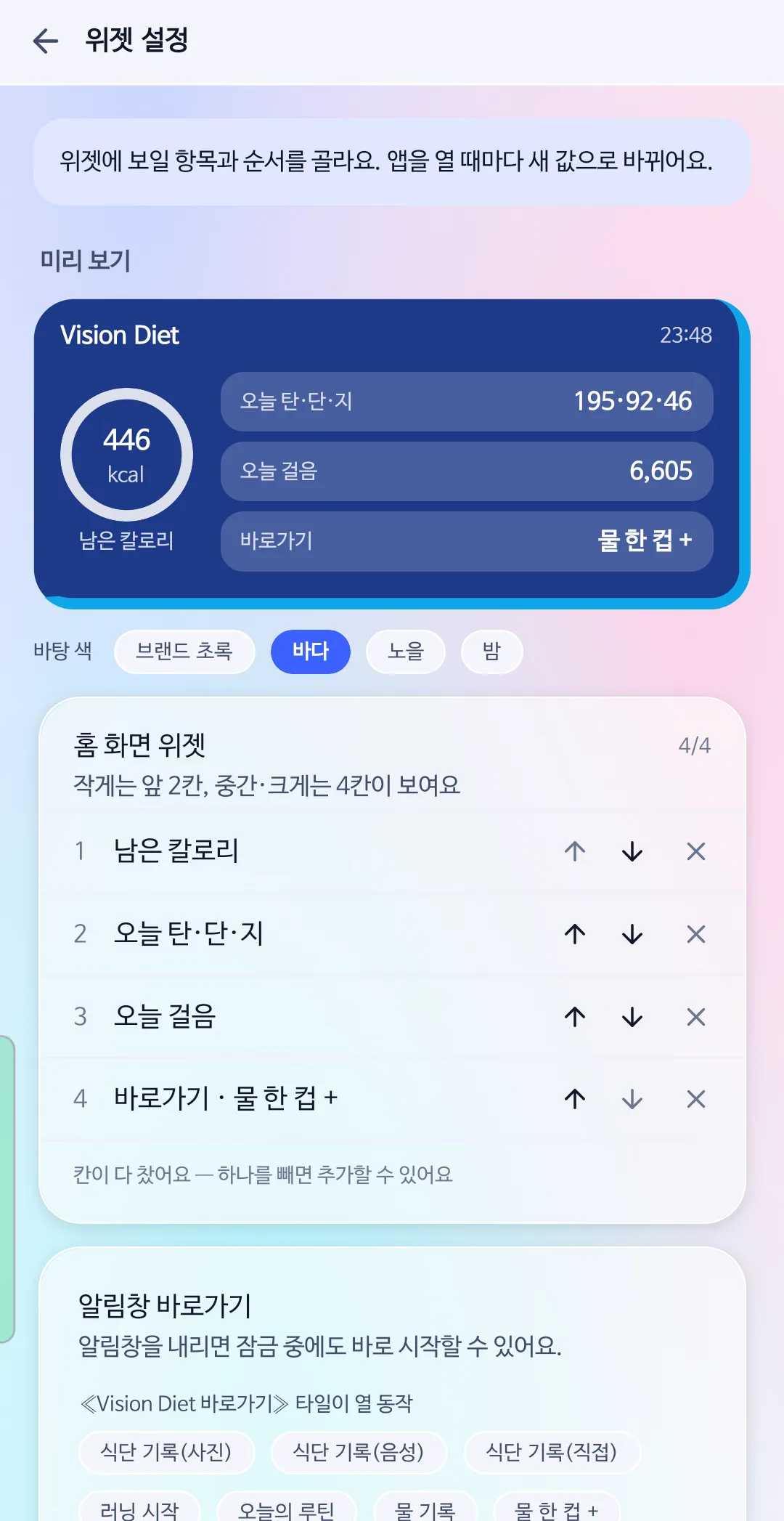
숫자 하나 보려고 앱을 열지 않아도
- 크기는 골라서
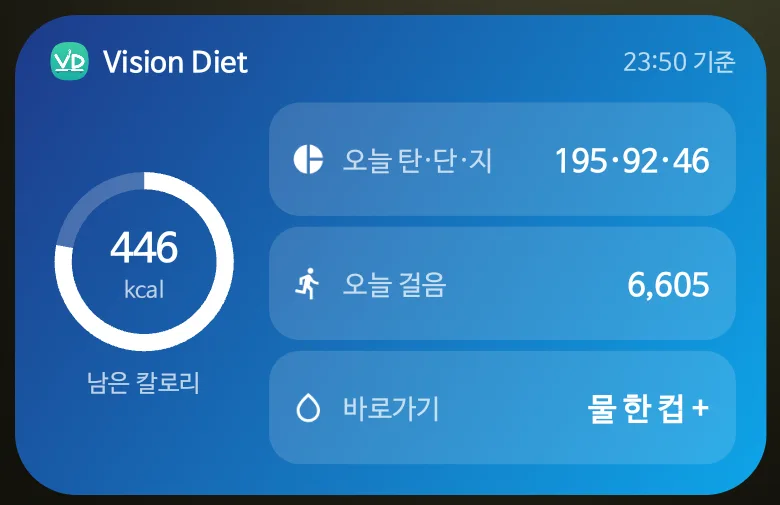
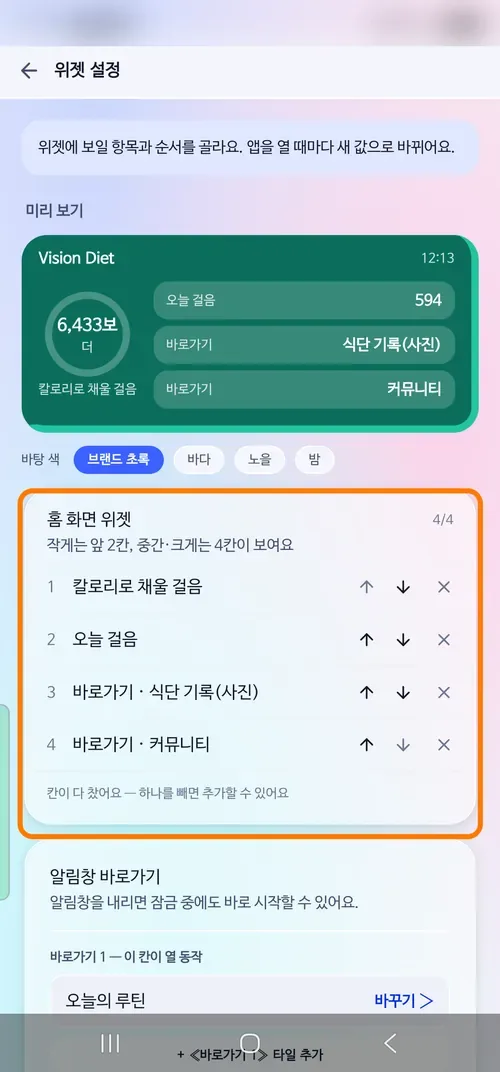
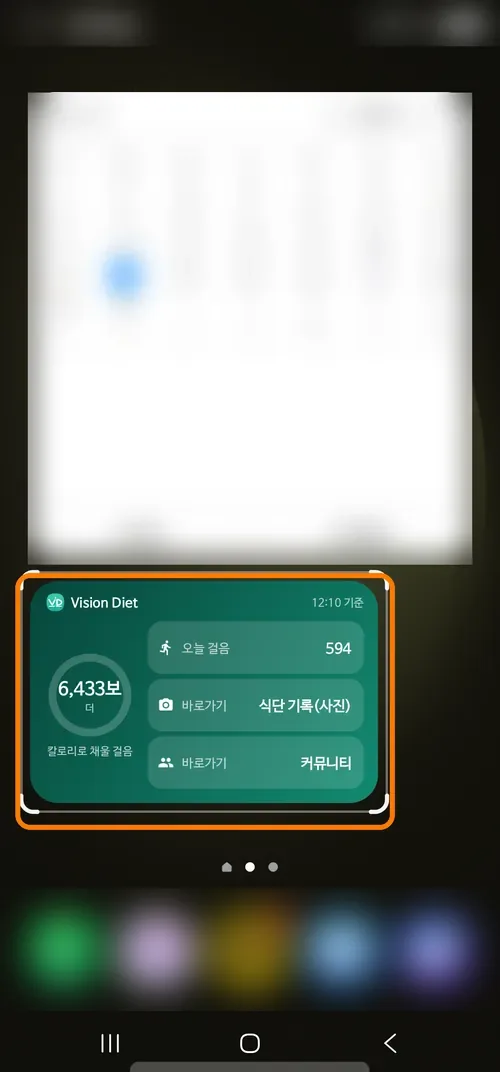
- 4×2에는 남은 칼로리 링과 세 줄이, 2×2로 줄이면 링 하나만 남습니다. 앱 › 설정 › 위젯 설정에서 보일 항목과 순서를 고릅니다.
- 보일 수 있는 것
- 남은 칼로리, 오늘 탄·단·지, 오늘 운동, 단식 남은 시간, 다음 끼니, 물, 연속 기록, 최근 체중과 체중 변화 중에서 고릅니다.
- 걸음은 세 가지로
- «오늘 걸음», 걸음 목표까지 «남은 걸음», 오늘 칼로리 목표를 걸어서 채우려면 몇 걸음이 더 필요한지 «칼로리로 채울 걸음» 중에서 고릅니다. 걸음은 건강 앱(iPhone)·헬스 커넥트(안드로이드) 연동이 필요합니다. 연동 전이면 위젯 칸에 «연결 필요»가 보입니다.
- 바로가기 19가지
- 위젯 칸마다 바로가기를 둘 수 있습니다. 고를 수 있는 동작은 아래 «바로가기 19가지»에 묶음별로 정리했습니다.
- 물 한 컵 +
- 누르면 앱이 잠깐 열려 물 250ml를 기록하고, 오늘 합계를 보여 준 뒤 원래 화면으로 돌아갑니다.
- 바탕 색 네 가지
- 브랜드 초록·바다·노을·밤 중에서 위젯 바탕을 고릅니다.
-
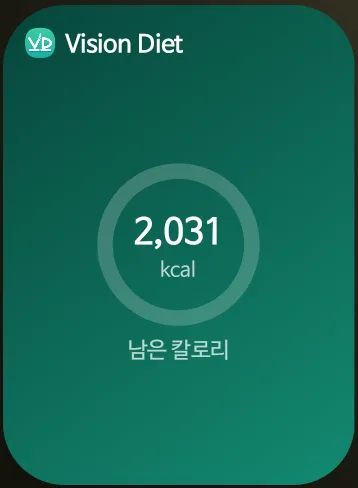
2×2 — 링 하나만
-
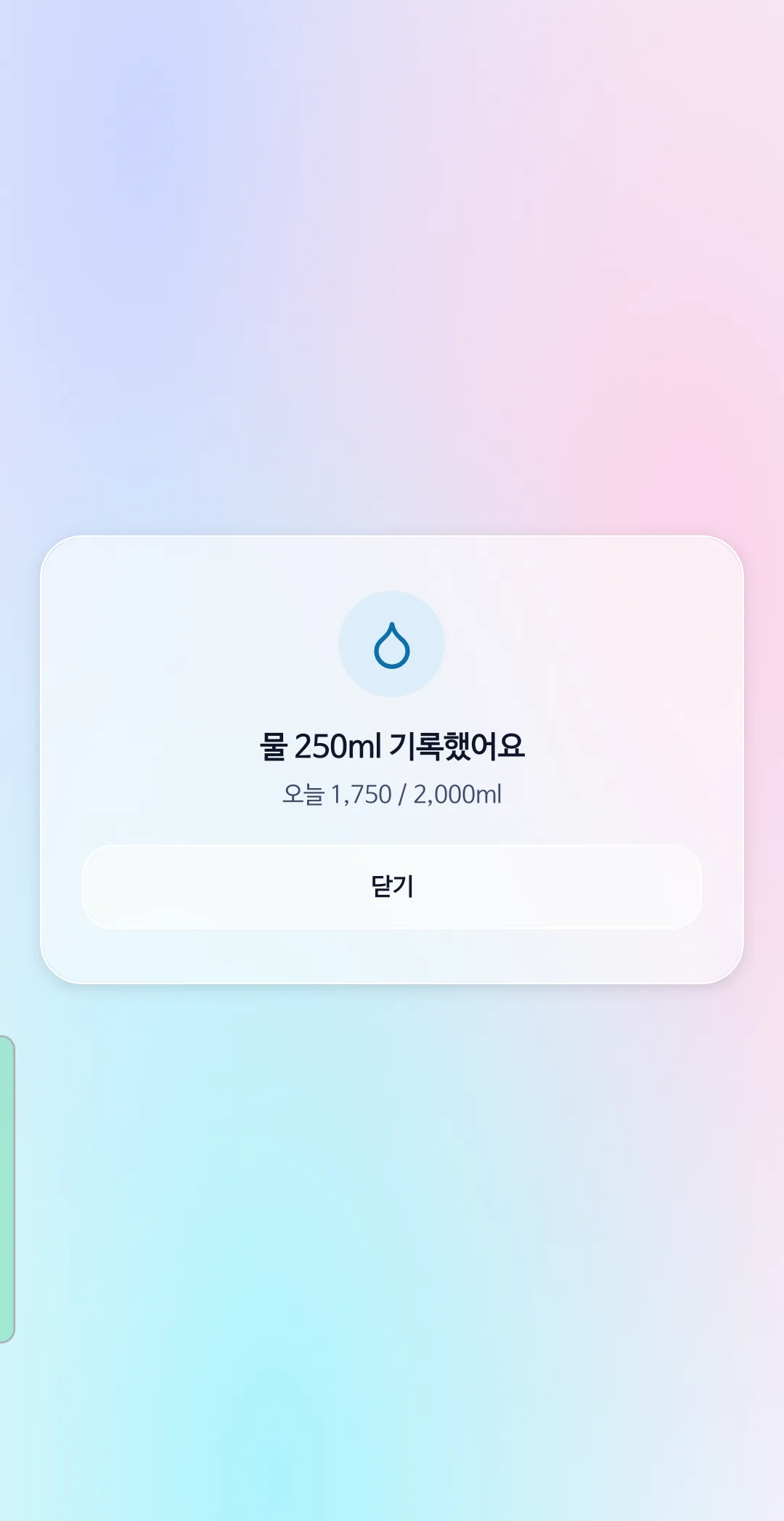
«물 한 컵 +»를 누르면 바로 기록
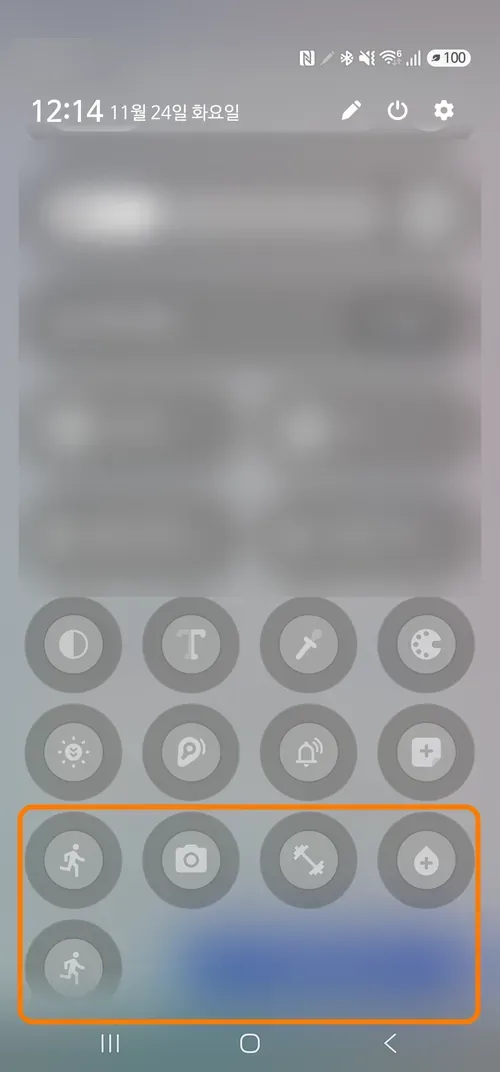
알림창을 내리면 바로 시작
안드로이드는 잠금화면에 다른 앱 위젯을 놓을 수 없어서, 알림창 타일과 기록 중 알림으로 대신합니다.
- 빠른 설정 타일 다섯 개
- «러닝 시작»·«식단 기록(사진)» 두 개는 고정이고, «바로가기 1·2·3» 세 칸은 칸마다 «바꾸기 ›»로 열 동작을 고릅니다(19가지). 알림창을 내리면 잠금을 풀자마자 그 화면이 열립니다. 안드로이드 13 이상은 위젯 설정에서 바로 추가할 수 있고, 그 아래는 알림창 편집에서 직접 넣습니다.
- 러닝 기록 중 알림
- 달리는 동안 알림에 거리·시간·페이스가 이어서 바뀌고, 알림에서 바로 일시정지·다시 시작합니다. 그룹런이면 채팅 한 줄과 앞 사람과의 거리도 보입니다.
-
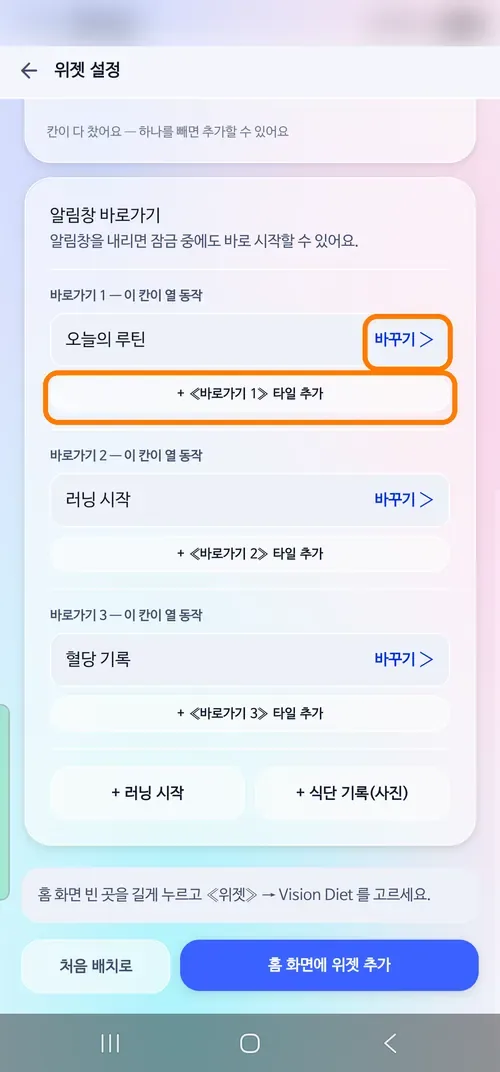
칸마다 동작 고르고 «타일 추가»
-
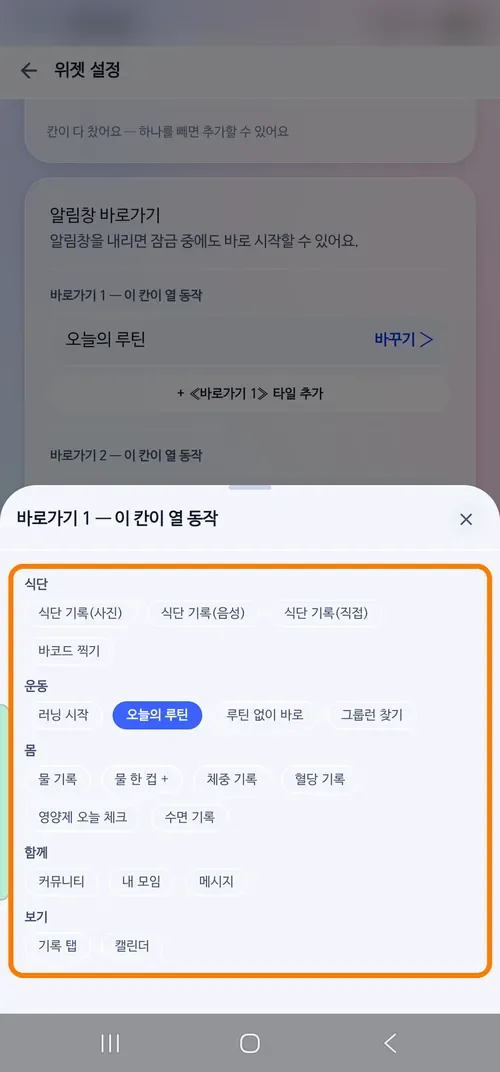
19가지 중에서 고르기
-
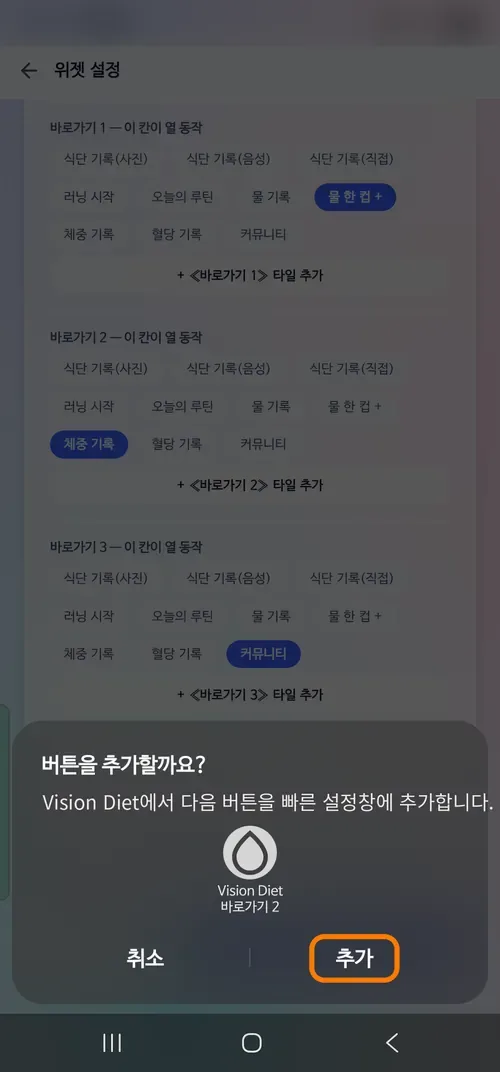
휴대폰이 물으면 «추가»
잠금화면과 다이내믹 아일랜드에도
- 홈·잠금화면 위젯
- 홈 화면 위젯(작게·중간·크게)과 잠금화면 위젯을 둡니다. 잠금화면 위젯에는 체중 같은 건강 수치를 두지 않습니다. iOS 17 이상은 위젯을 길게 눌러 «위젯 편집»에서 칸마다 항목을 고릅니다.
- 잠금화면 하단 버튼
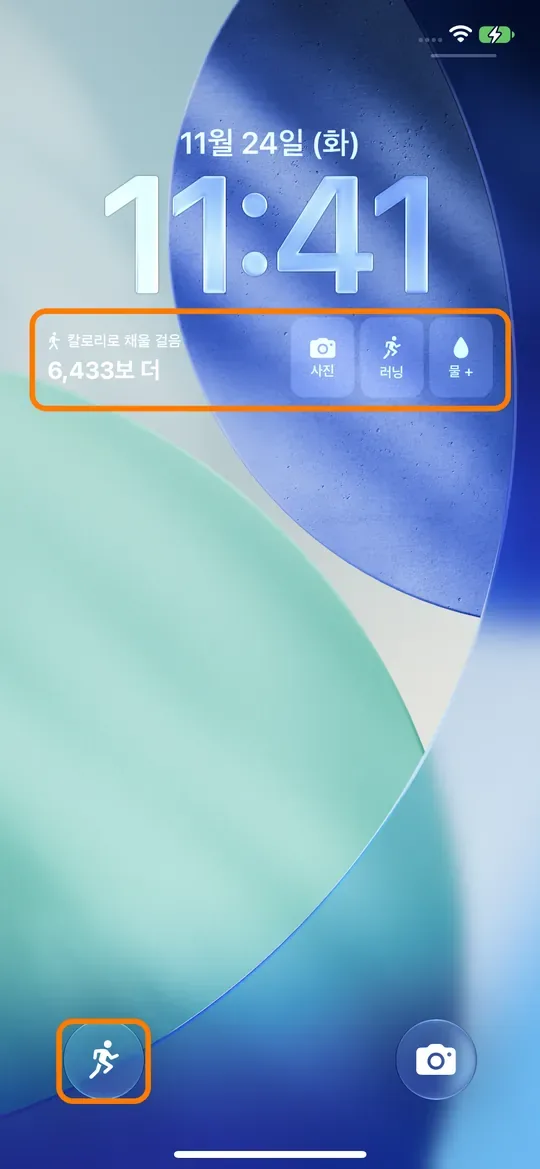
- iOS 18 이상은 잠금화면 아래 버튼과 제어 센터에 «식단 기록(사진)», «러닝 시작», 동작을 고르는 «Vision Diet 바로가기»를 둡니다.
- 러닝 실시간 현황
- 달리는 동안 잠금화면과 다이내믹 아일랜드에 거리·페이스가 이어서 보이고, 카드에서 일시정지·다시 시작합니다.
위젯·타일·잠금화면 버튼이 같은 목록에서
홈 화면 위젯 칸, 안드로이드 알림창 «바로가기» 타일, iPhone 잠금화면 동그라미·버튼 모음이 모두 이 19가지 중에서 고릅니다.
- 식단 (4)
- 식단 기록(사진) · 식단 기록(음성) · 식단 기록(직접) · 바코드 찍기
- 운동 (4)
- 러닝 시작 · 오늘의 루틴 · 루틴 없이 바로 · 그룹런 찾기
- 몸 (6)
- 물 기록 · 물 한 컵 + · 체중 기록 · 혈당 기록 · 영양제 오늘 체크 · 수면 기록
- 함께 (3)
- 커뮤니티 · 내 모임 · 메시지
- 보기 (2)
- 기록 탭 · 캘린더
홈 화면 위젯, 이렇게 놓아요
앱의 «위젯 설정»에서 «홈 화면에 위젯 추가»를 누르는 것이 가장 쉽습니다. 직접 놓을 때는 아래 순서대로 — 실제 갤럭시 화면입니다(휴대폰마다 모양이 조금 다를 수 있어요).
- 칸마다 따로 눌러요
- 홈 화면 위젯은 칸마다 그 화면을 엽니다 — 남은 칼로리 링은 식단, 걸음은 걸음 화면, 바로가기 칸은 고른 동작.
-
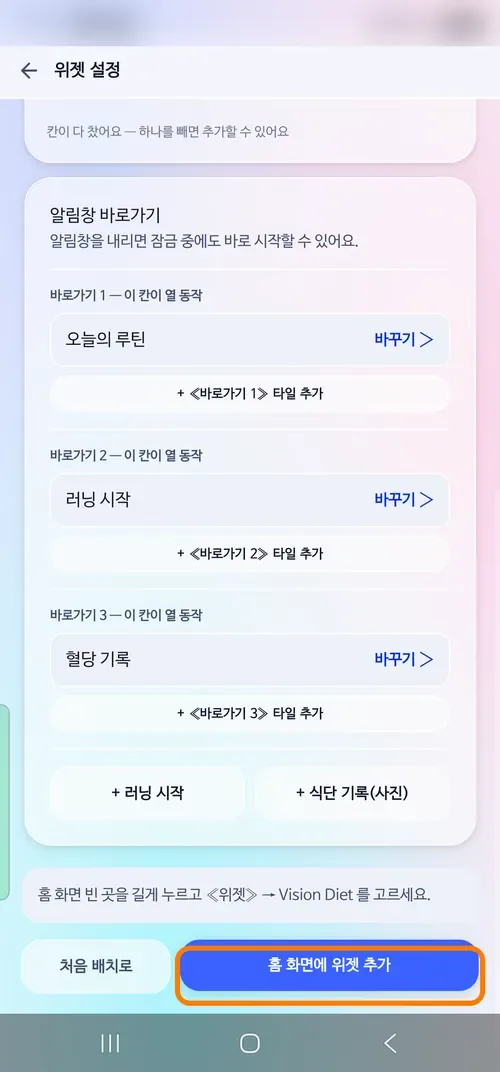
① 앱에서 «홈 화면에 위젯 추가»
-
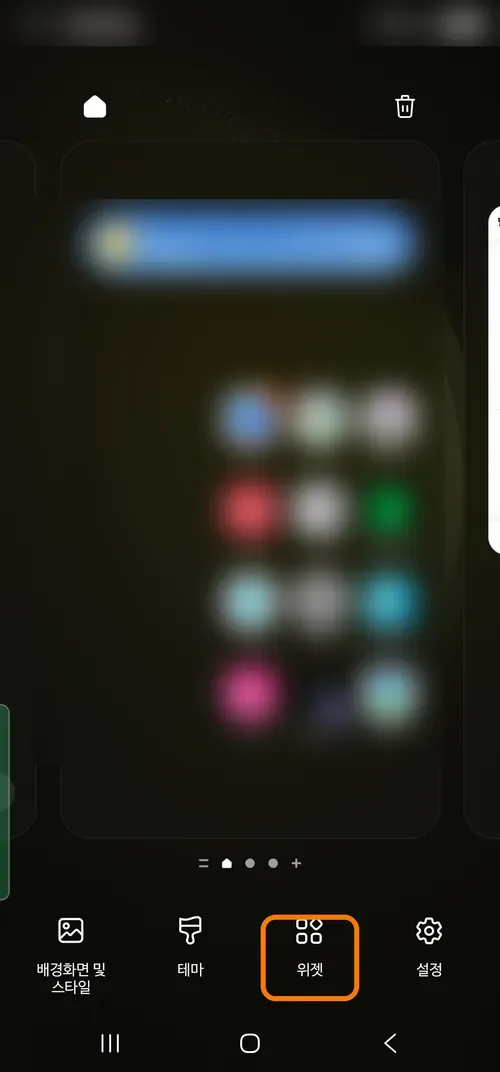
② 직접: 홈 화면 길게 → «위젯»
-
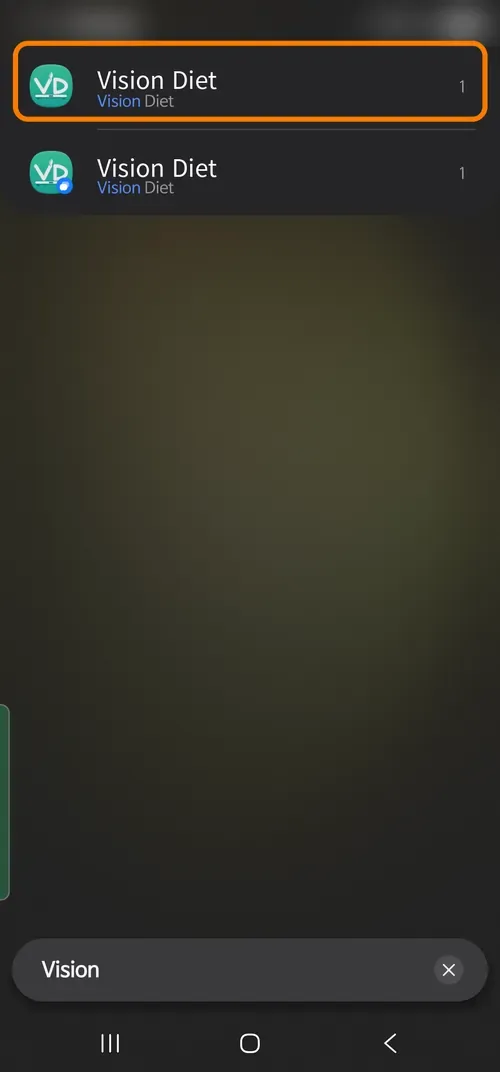
③ «Vision» 검색 → Vision Diet
-
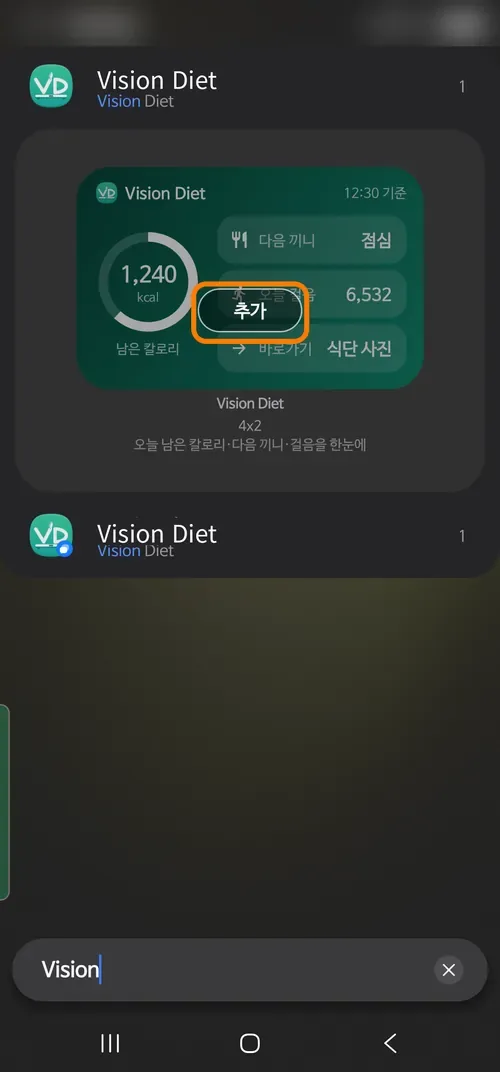
④ «추가»
-
⑤ 칸마다 보일 항목 고르기
잠금화면·홈 화면 위젯, 이렇게 놓아요
iPhone 잠금화면 위젯은 위젯 하나 전체가 누름 하나입니다(iOS 정책). 버튼을 따로 누르려면 «버튼 모음»이나 동그라미 «바로가기»를 놓으세요. 아래는 실제 iPhone 화면입니다.
- 네 가지 잠금화면 위젯
- 숫자를 보여 주는 정보 위젯(직사각형·동그라미, iOS 16+), 동작 하나를 여는 동그라미 바로가기(iOS 17+), 한 칸에 버튼 1~3개인 버튼 모음(iOS 18+), 잠금화면 아래·제어 센터 버튼(iOS 18+).
-
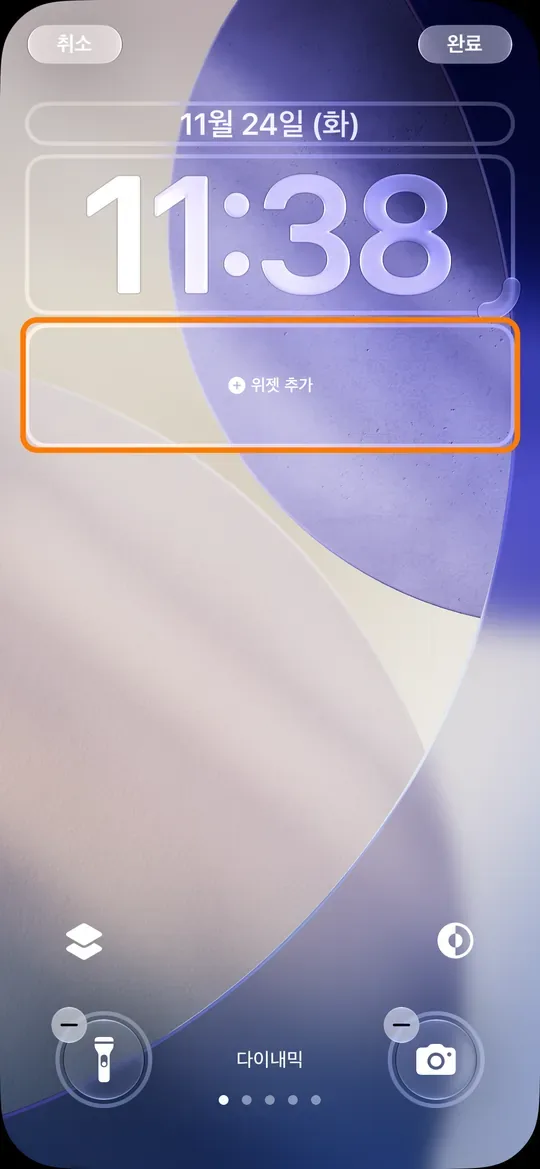
① 잠금화면 길게 → «위젯 추가»
-
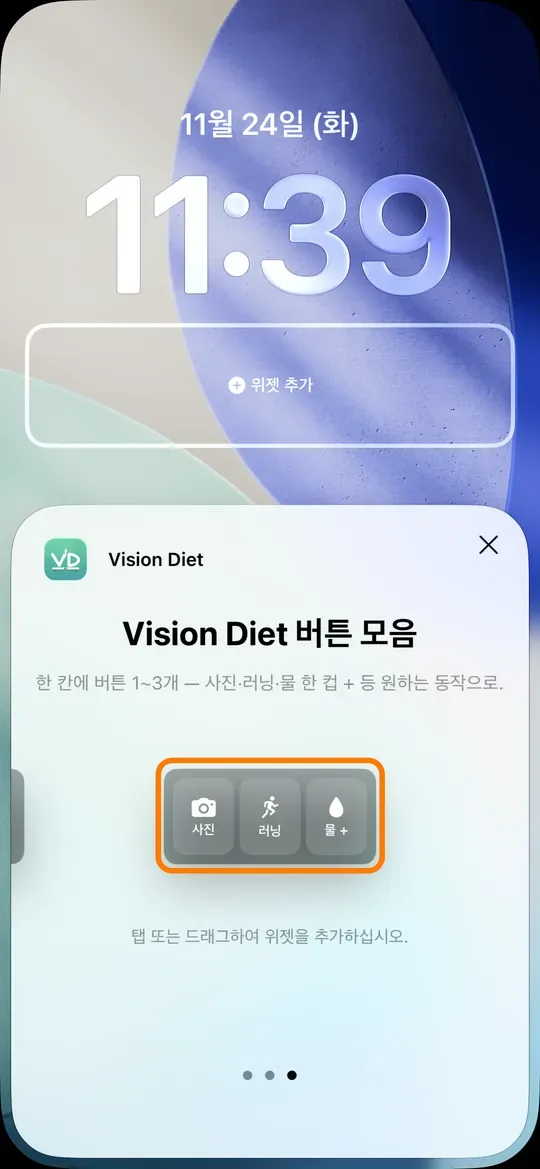
② 버튼 모음 고르기
-
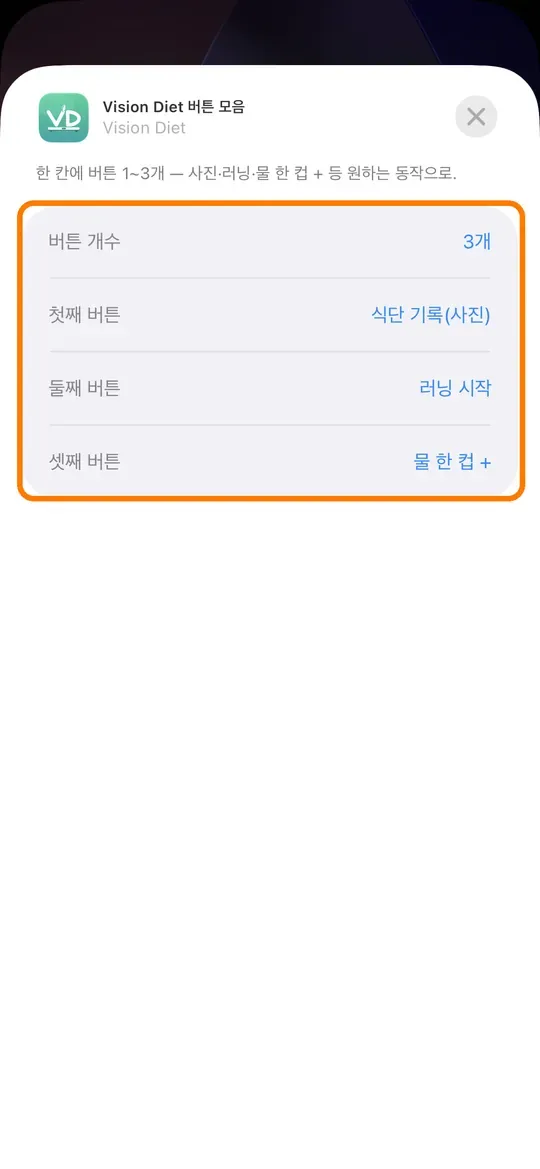
③ 본체 눌러 버튼마다 동작
-
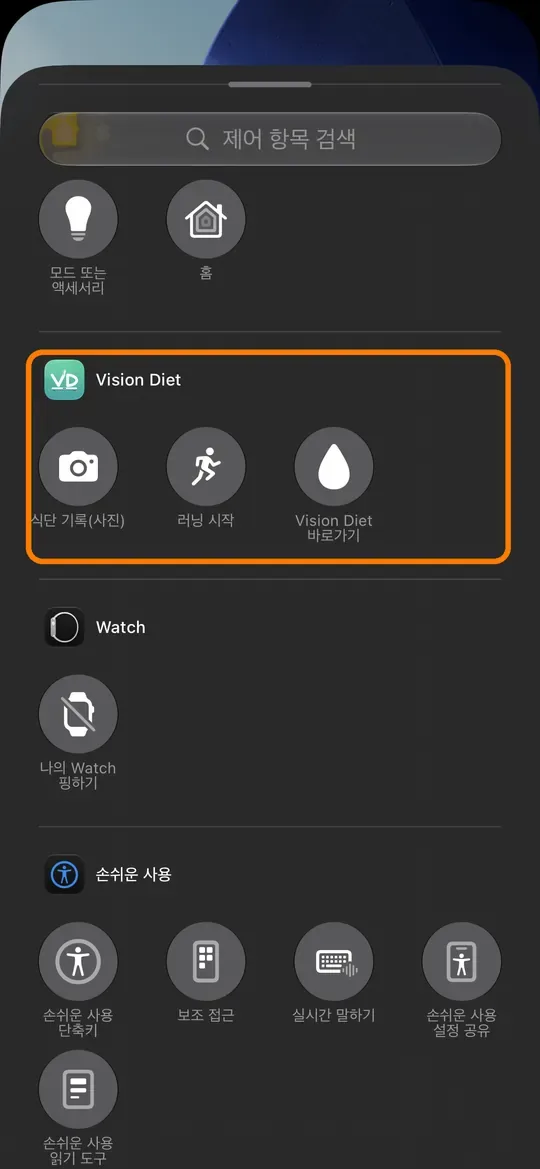
④ iOS 18+ 하단 버튼
-
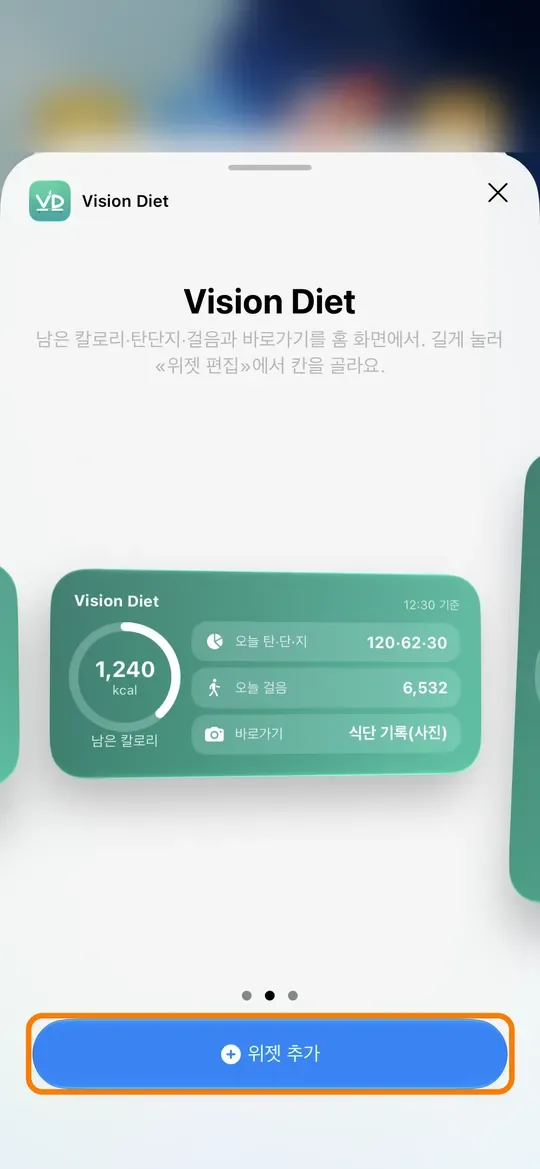
⑤ 홈 화면: «위젯 추가»
-
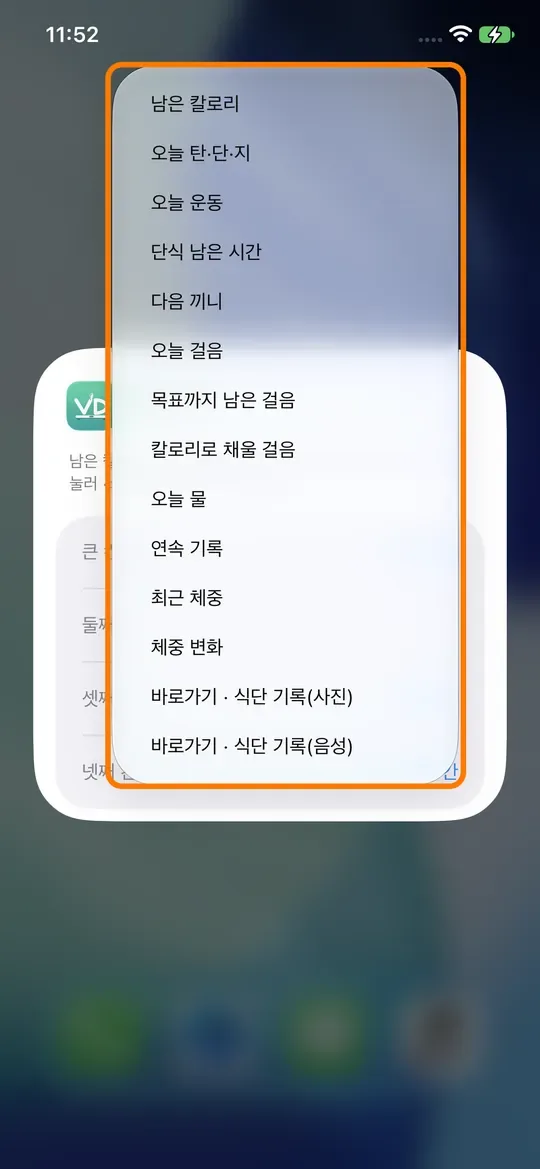
⑥ 길게 → «위젯 편집»에서 칸마다
기록할 때를 먼저 챙겨 줍니다
- 식사 알림
- 아침·점심·저녁 시간을 정해 두면 그때 알려 드리고, 누르면 그 끼니 기록으로 바로 갑니다. 이미 기록한 끼니는 그날 울리지 않습니다.
- 혈당 알림
- 공복·식사 전·식사 후·자기 전 네 가지를 모든 플랜에서 무료로 씁니다. 식사 후는 그 끼니를 기록한 시각부터 정한 시간 뒤에 알립니다.
- 기록 알림·조건 알림
- 정한 시각에 기록할 것을 알려 주고, 조건 알림은 그 시각까지 기록이 없을 때만 울립니다. 기록했으면 조용합니다. 추가할 수 있는 개수는 플랜마다 다릅니다.
- 먼저 알려 드려요
- 오늘의 루틴, 체중 재는 날, 물 마시기, 걸음 마무리, 주간 요약 도착, 좋은 날씨 러닝 중 원하는 것만 켭니다. 하루에 세 개까지만 옵니다.
- 영양제 알림
- 영양제마다 먹을 시간과 요일을 정하면 그 시각에 알려 드립니다.
-
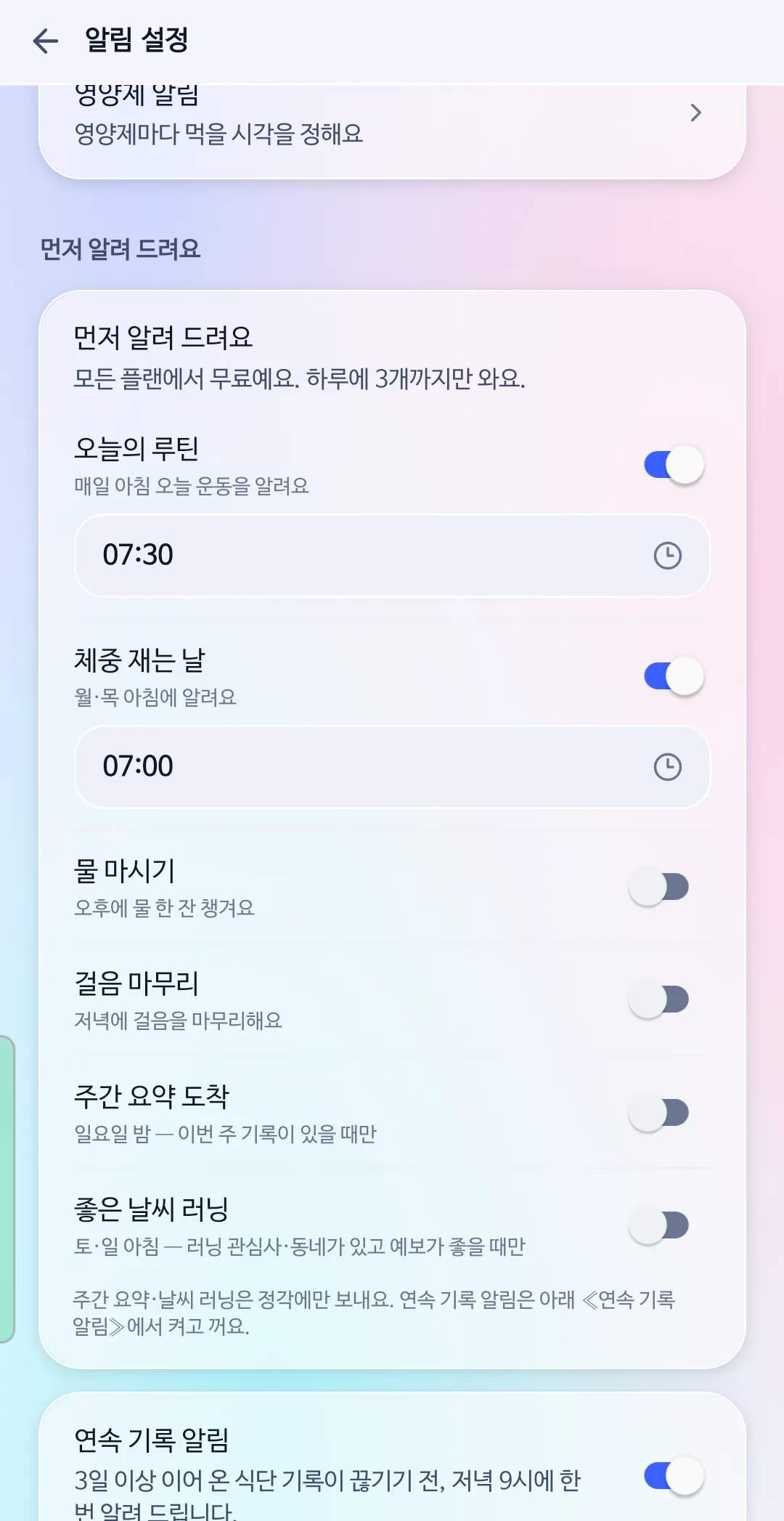
먼저 알려 드려요 — 하루 3개까지
-
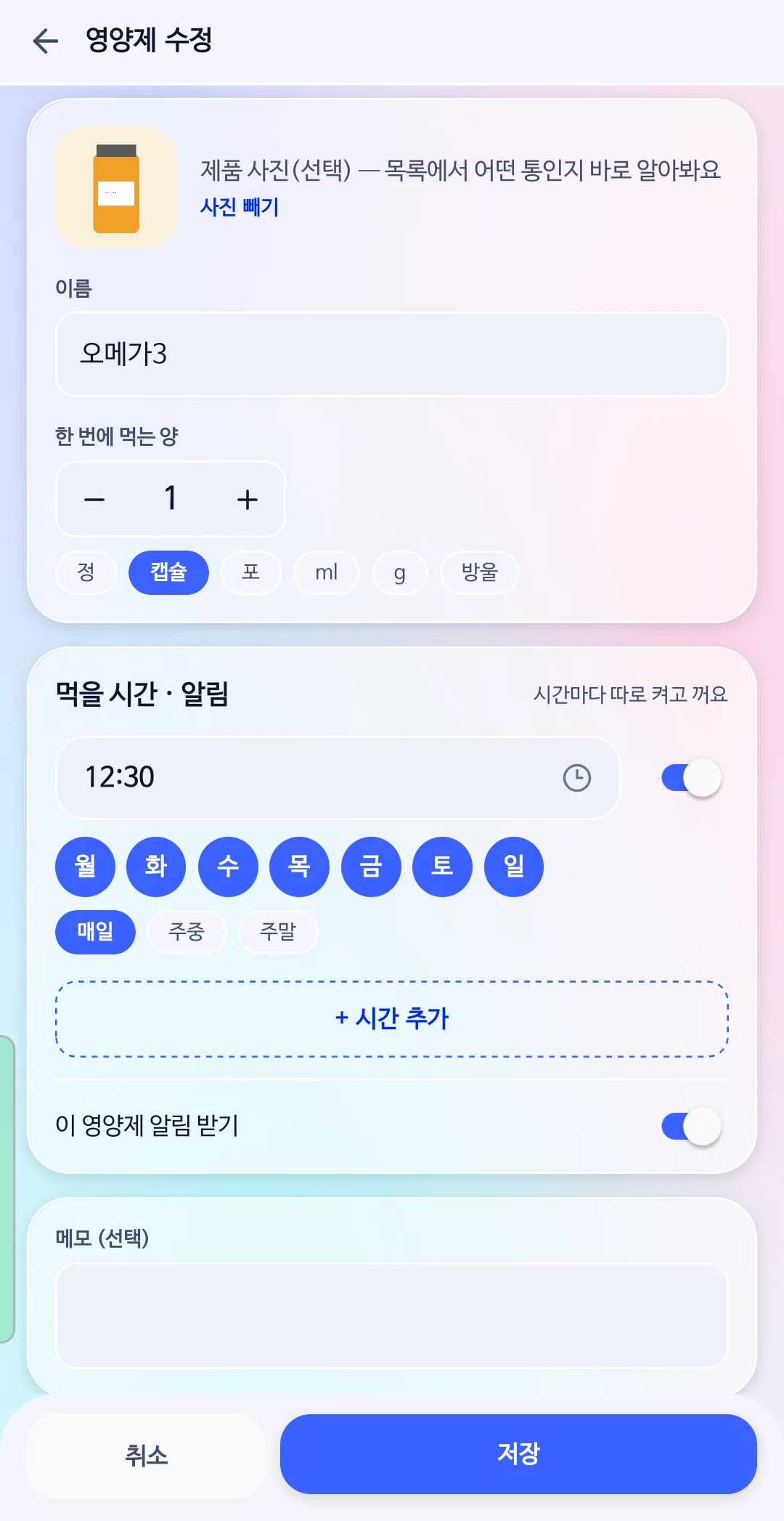
영양제마다 시간·요일
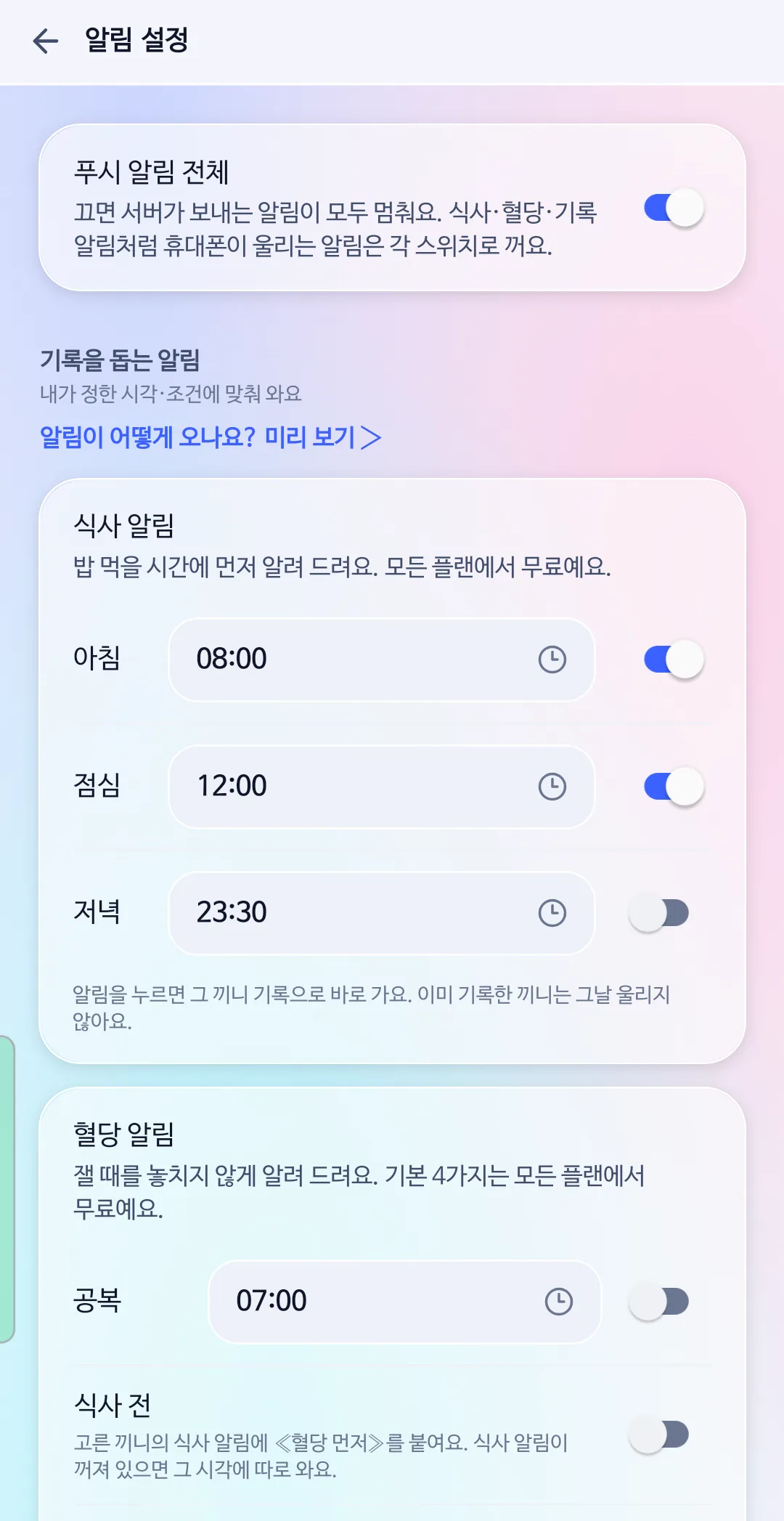
잠금화면에 보이는 것
- 건강 수치는 잠금화면에 두지 않음
- 잠금화면 위젯 항목에는 체중 같은 건강 수치를 고를 수 없습니다.
- 알림에 건강 정보 없음
- 잠금화면에 뜨는 알림에는 체중·식사 내용 같은 건강 정보를 넣지 않습니다.
- 위젯 값은 기기 안에서
- 위젯은 앱이 기기 안에 남긴 숫자를 보여 줍니다. 위젯 항목 설정은 서버에 올리지 않습니다.
자주 묻는 질문
위젯에서 앱을 열지 않고 기록할 수 있나요?
«물 한 컵 +»는 누르면 앱이 잠깐 열려 기록하고 원래 화면으로 돌아갑니다. 위젯 안에서만 끝나지는 않습니다.
안드로이드 잠금화면에도 위젯을 둘 수 있나요?
일반 안드로이드 휴대폰은 잠금화면에 다른 앱 위젯을 놓을 수 없습니다. 대신 알림창 빠른 설정 타일과 러닝 기록 중 알림을 잠금 중에도 쓸 수 있습니다.
바로가기는 몇 가지인가요?
식단 4 · 운동 4 · 몸 6 · 함께 3 · 보기 2, 모두 19가지입니다. 홈 화면 위젯·안드로이드 알림창 타일·iPhone 잠금화면 버튼이 같은 목록을 씁니다.
알림이 너무 많이 오지 않나요?
«먼저 알려 드려요»는 하루 세 개까지만 오고, 식사·조건 알림은 이미 기록했으면 울리지 않습니다. 알림마다 따로 켜고 끕니다.
더 궁금한 점은 고객 지원에서 확인하세요.
앱에서 바로 써 보세요
iPhone과 Android 모두 설치할 수 있습니다. 설치는 무료이고, 일부 기능은 구독·이용권으로 씁니다.